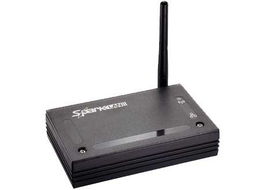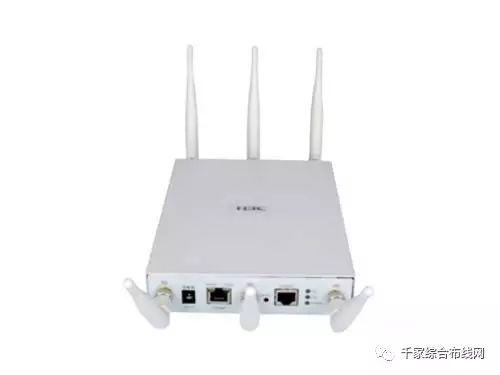
波訊(BOSUN)無線網橋以其穩定性高、傳輸距離遠、配置靈活等特點,在無線網絡覆蓋、監控傳輸、企業組網等場景中應用廣泛。其中,將波訊無線網橋設置為無線接入點(Access Point,簡稱AP)模式,是實現無線信號覆蓋的常見需求。本文將詳細介紹波訊無線網橋如何設置成無線AP,并提供詳細的配置步驟與注意事項。
一、準備工作
- 硬件準備:確保擁有波訊無線網橋設備(通常成對或單個使用)、POE電源適配器、網線、一臺用于配置的電腦。
- 網絡規劃:確定AP需要廣播的無線網絡名稱(SSID)、加密方式(如WPA2-PSK)、密碼、以及AP設備自身的IP地址(建議設置為與主路由器同網段的固定IP,如主路由為192.168.1.1,AP可設為192.168.1.2)。
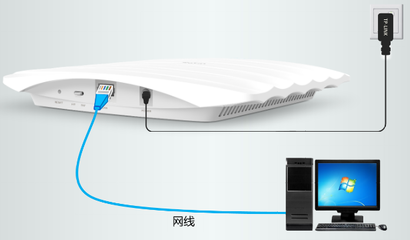
- 物理連接:使用網線將電腦與波訊網橋的LAN口(或POE適配器的LAN口)直接相連。確保POE適配器已正確通電。
二、登錄管理界面
- 將電腦的本地連接IP地址設置為與網橋默認IP同一網段的靜態IP(例如,網橋默認IP常為192.168.1.20或192.168.0.254,請查閱設備銘牌或說明書)。通常可設置為192.168.1.10,子網掩碼255.255.255.0。
- 打開瀏覽器,在地址欄輸入波訊網橋的默認管理IP(如192.168.1.20),按回車。
- 在彈出的登錄窗口中,輸入默認用戶名和密碼(常見為admin/admin,具體請參考設備說明),登錄到設備的管理界面。
三、關鍵配置步驟
成功登錄后,我們需要將設備的工作模式從默認的“網橋”或“站”模式改為“接入點(AP)”模式,并配置無線參數。
- 設置工作模式:
- 在管理界面中,找到類似“工作模式”、“無線模式”或“Operation Mode”的菜單。
- 將工作模式從“Client”(客戶端/站)或“WDS”等模式,更改為“Access Point”(接入點)或“AP”模式。
- 配置無線網絡(射頻)參數:
- 進入“無線設置”或“Wireless”相關頁面。
- SSID:設置一個易于識別的無線網絡名稱。
- 信道/頻寬:建議選擇干擾較小的信道(如1、6、11)。頻寬通常選擇20MHz穩定性更好,40MHz速度更快但抗干擾能力稍弱。
- 加密與密碼:在“安全設置”中,選擇加密類型(強烈推薦WPA2-PSK/AES),并設置高強度密碼。
- 配置網絡(LAN)參數:
- 進入“網絡設置”或“LAN”設置頁面。
- 將設備的IP地址設置為事先規劃好的固定IP(如192.168.1.2),確保其與主路由器在同一子網內且不沖突。
- 子網掩碼通常設置為255.255.255.0。
- 重要:如果主路由器開啟了DHCP服務,并且你希望此AP下的無線客戶端也能自動獲取IP,那么需要將AP的DHCP服務器功能關閉,以避免網絡中存在多個DHCP服務器造成沖突。網關和DNS服務器地址通常填寫主路由器的IP(如192.168.1.1)。
- 保存與應用:
- 完成所有設置后,務必點擊“保存”或“應用”按鈕。設備可能會提示重啟,確認后等待設備重啟生效。
四、最終連接與測試
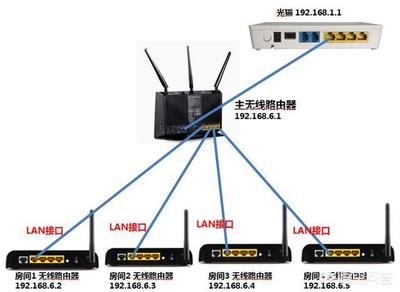
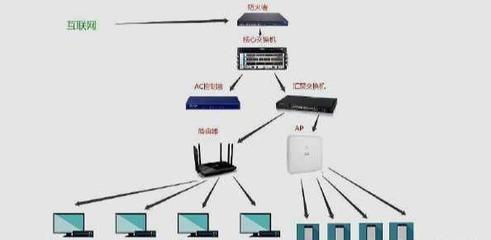
- 將波訊網橋的LAN口(或POE適配器的LAN口)用網線連接到主路由器的LAN口。此時,它已作為一個純粹的無線AP工作。
- 將電腦的IP地址改回“自動獲取IP地址”。
- 使用手機、筆記本等無線設備,搜索剛才設置的SSID,輸入密碼進行連接。
- 連接成功后,嘗試訪問互聯網和局域網資源,測試網絡是否通暢。
五、注意事項與故障排除
- 模式一致性:在點對點網橋組網中,一端設為AP模式,另一端通常需設為Client(客戶端)或Station模式才能建立連接。本文所述為單臺設備作為獨立AP使用。
- IP沖突:務必確保AP自身設置的固定IP與網絡中其他設備不沖突。
- DHCP沖突:AP模式下,除非特殊需要,否則必須關閉其DHCP功能,由主路由器統一分配IP。
- 信號與功率:在AP的無線高級設置中,可以調整發射功率,在滿足覆蓋需求的前提下,適當降低功率有助于減少同頻干擾。
- 無法登錄管理界面:檢查電腦IP設置、網線連接、設備默認IP是否正確,嘗試復位設備(按復位按鈕)后重新配置。
- 連接上無線但無法上網:檢查AP的LAN口是否已正確連接至主路由器或上層交換機;檢查AP的網關和DNS設置是否正確;檢查主路由器的防火墻或MAC過濾設置。
通過以上步驟,您可以成功地將波訊無線網橋配置為一個穩定的無線接入點,有效擴展有線網絡的無線覆蓋范圍。在實際操作中,不同型號的波訊設備界面可能略有差異,但核心配置思路(改模式、設SSID、配IP、關DHCP)是相通的。